친구들이랑 통화방에 모여 있는데 배경음악 하나 깔고 싶을 때가 있죠. 각자 유튜브를 틀면 싱크가 안 맞아서 소용이 없고요.
이럴 때 쓰는 게 디스코드 노래봇입니다. 서버에 봇 하나를 초대해두면 음성 채널에 있는 모두가 같은 노래를 동시에 듣게 되거든요.
그런데 검색해서 나오는 노래봇 글 대부분이 오래된 정보입니다. 그루비봇, 리듬봇을 아직도 추천하는 글이 널려 있어요.
이 봇들은 유튜브 측의 중단 요청으로 서비스를 접은 지 한참 됐습니다. 심지어 한때 1위였던 히드라봇도 유튜브 재생 기능이 막혔죠.
그래서 지금 시점 기준으로 실제로 작동하는 봇만 정리했습니다. 추가하는 법과 명령어까지 같이 보시죠.
디스코드 사용자라면 디스코드 서버 검색 방법 | 서버 만드는 법 | 서버 초대하는 법 포스팅도 참조하시면 도움이 됩니다.
디스코드 노래봇이란
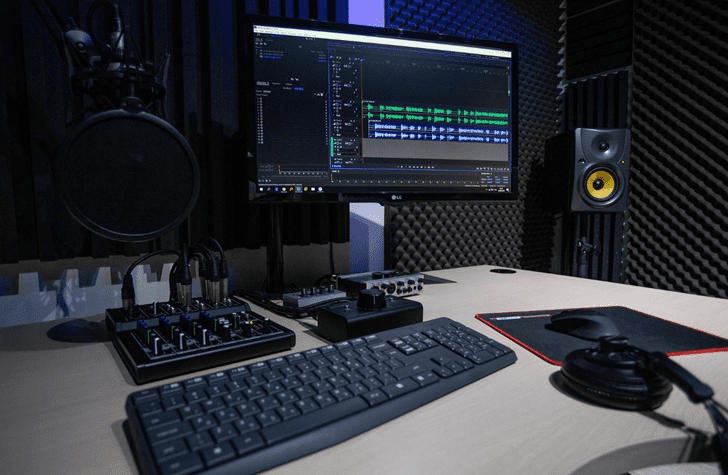
디스코드는 음성, 화상통화, 채팅을 지원하는 메신저입니다. 여기에 ‘봇’을 초대하면 서버 기능을 확장할 수 있죠.
봇 종류는 다양합니다. 노래봇 말고도 경험치와 레벨을 관리하는 봇, 역할을 자동으로 부여하는 봇 등이 있어요.
그중 노래봇은 음성 채널에 봇이 들어와서 음악을 틀어주는 역할을 합니다. 채팅창에 명령어만 치면 되고요.
한 명이 틀면 그 채널에 있는 사람 전부가 같은 타이밍에 같은 노래를 듣게 됩니다. 이게 노래봇의 핵심이죠.
대형 노래봇들이 사라진 이유
2021년, 유튜브가 대형 노래봇들에 중단 요청서를 보냈습니다. 유튜브 영상을 광고 없이 재생하는 게 이용약관 위반이라는 이유였어요.
이 여파로 그루비봇과 리듬봇은 서비스를 완전히 종료했습니다. 사용자 수가 수천만 단위였던 봇들인데도요.
국내에서 인기가 많던 히드라봇도 유튜브 관련 재생 기능이 중단됐습니다. 그래서 예전 글에 나온 히드라봇 사용법은 지금 그대로 따라 해도 유튜브 음원은 안 나옵니다.
노래봇을 고를 땐 마지막 업데이트 날짜부터 확인하세요. 봇 목록 사이트에 최근 활동 기록이 없으면 이미 죽은 봇일 가능성이 큽니다.
디스코드 노래봇 한눈에 비교
아래는 이 글에서 다루는 봇들을 정리한 표입니다. 상황에 맞는 걸 고르시면 됩니다.
| 봇 이름 | 한국어 지원 | 현재 상태 | 이런 분께 |
|---|---|---|---|
| 노래하는 하리보 | 지원 | 운영 중 | 국내 이용자 대부분의 기본 선택 |
| FredBoat | 미지원 | 운영 중 | 영어가 편하고 오래된 안정성을 원할 때 |
| MEE6 | 일부 지원 | 운영 중 | 서버 관리 기능까지 한 번에 |
| Vexera | 미지원 | 운영 중 | 명령어가 단순한 봇을 찾을 때 |
| 히드라 / 그루비 / 리듬 | – | 유튜브 재생 중단 또는 종료 | 대체 봇 사용 권장 |
봇 상태는 언제든 바뀔 수 있습니다. 초대 전에 공식 사이트나 봇 목록 사이트에서 현재 운영 여부를 한 번 더 확인하시는 게 안전합니다.
Haribo 노래하는 하리보 봇
국내 노래봇 중에는 하리보가 사실상 표준입니다. 28만 개가 넘는 서버에서 쓰이고 있고요.
가장 큰 장점은 한국어를 제대로 지원한다는 점입니다. 명령어 안내도 한국어로 나오고, 한국어 노래 제목 검색도 잘 먹혀요.
국내 개발자가 운영하다 보니 문의나 버그 제보도 한국어로 가능합니다. 처음 노래봇을 써보신다면 여기서 시작하는 게 편합니다.
하리보 봇 추가 방법
- 공식 사이트 접속 후 ‘서버에 초대하기’ 클릭
- 디스코드 계정으로 로그인 > 봇을 추가할 서버 선택
- 권한 항목 확인 후 ‘승인’ 클릭
- 사람인지 확인 체크 > 서버 멤버 목록에 봇이 뜨면 완료
하리보 봇 사용 방법
먼저 음성 채널에 직접 들어가세요. 봇은 명령어를 친 사람을 따라 들어오기 때문에, 채널 밖에서 명령어를 치면 아무 반응이 없습니다.
그다음 채팅창에 ‘!!play 노래제목’을 입력하면 재생이 시작됩니다. 전체 명령어 목록은 ‘!!help’로 확인할 수 있고요.
여러 곡을 연속으로 입력하면 대기열에 쌓입니다. 다음 곡으로 넘기려면 건너뛰기 명령어를 쓰면 되고요.
봇이 초대는 됐는데 소리가 안 난다면 채널 권한부터 보세요. 해당 음성 채널에 봇의 ‘연결’과 ‘말하기’ 권한이 없으면 조용히 실패합니다.
fredboat 프레드 봇
프레드보트는 살아남은 노래봇 중 가장 오래된 축에 속합니다. 기능을 잔뜩 넣지 않고 음악에만 집중한 봇이죠.
편한 점이 두 가지 있습니다. 첫째, 명령어를 입력하면 검색 결과 중에서 원하는 영상을 직접 고를 수 있어요.
다른 봇들은 검색 결과 맨 위 영상을 그냥 재생해버립니다. 그래서 엉뚱한 커버 영상이 걸리는 일이 잦은데, 프레드보트는 목록을 보여주니 그럴 일이 적죠.
둘째, 단축 명령어를 지원합니다. 기본 명령어 [;;play]를 [;;p]로 줄여 쓸 수 있어서 반복 입력이 덜 귀찮아요.
프레드 봇 추가 방법
- 공식 사이트에서 ‘Add to Discord’ 클릭
- 디스코드 로그인 > 봇을 추가할 서버 선택 > ‘승인’ 클릭
- 로봇이 아닙니다 체크 > 서버 추가 확인
프레드 봇 사용 방법
추가 후 디스코드로 돌아가 메인 채팅창에 봇의 인사 메시지가 떴는지 확인하세요. 떴다면 사용 준비가 끝난 겁니다.
[;;play 아티스트명 곡명] 형식으로 입력하면 검색 결과가 나옵니다. 원하는 번호를 고르면 재생이 시작되고요.
인터페이스가 전부 영어라 처음엔 낯설 수 있습니다. 명령어 자체는 몇 개 안 되니 [;;help]로 한 번만 훑어보면 금방 익숙해져요.
mee6 미육 봇
미육봇은 원래 서버 관리용 봇으로 유명합니다. 레벨 시스템, 자동 역할 부여, 환영 메시지 같은 기능이 주력이죠.
여기에 음악 재생 기능이 붙어 있습니다. 노래봇만 따로 두기 싫고 봇 하나로 끝내고 싶을 때 선택하게 되는 봇이에요.
특징은 웹 대시보드입니다. 채팅창에 명령어를 치는 대신 브라우저에서 대기열을 보고 재생목록을 관리할 수 있어요.
다만 음악 관련 기능 상당수가 유료 플랜에 묶여 있습니다. 무료로 어디까지 되는지는 공식 사이트의 요금제 안내를 직접 확인하세요.
미육 봇 추가 방법
- 공식 사이트 로그인 후 ‘Add to Discord’ 클릭
- 추가할 서버 선택 > 계속하기 > 권한 확인 후 승인
- 사람인지 확인 체크 > 서버 추가 완료
미육 봇 사용 방법
디스코드로 돌아온 뒤, 웹 대시보드에서 음악 관련 플러그인을 켜야 합니다. 이걸 안 켜면 명령어를 쳐도 반응이 없어요.
플러그인을 켠 다음에는 대시보드에서 곡을 검색하고 재생하면 됩니다. 채팅 명령어도 함께 지원하고요.
미육봇은 관리자 권한을 요구하는 경우가 많습니다. 서버에 사람이 많다면 권한 범위를 한 번 검토하고 승인하시는 게 좋아요.
hydra 히드라 봇 (유튜브 재생 중단)
히드라봇은 한때 국내에서 가장 많이 쓰이던 노래봇이었습니다. 그래서 아직도 히드라를 추천하는 글이 검색에 많이 걸리죠.
하지만 유튜브 관련 서비스가 중단되면서 상황이 달라졌습니다. 예전 글에 나온 ‘.setup 입력 후 노래 검색’ 방식은 유튜브 음원에 그대로 적용되지 않습니다.
지금 히드라를 새로 초대하려 하신다면, 공식 사이트에서 현재 어떤 플랫폼이 지원되는지부터 확인하세요. 유튜브 음원이 목적이라면 하리보나 프레드보트 쪽이 확실합니다.
이 항목은 참고용으로 남겨둡니다. 오래된 블로그 글을 보고 히드라를 찾으신 분들이 헛걸음하지 않으시도록요.
ayana 아야나 봇
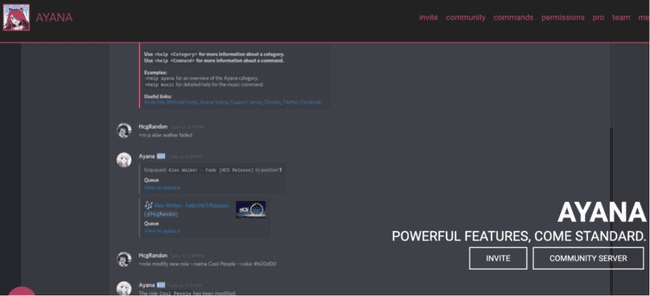
아야나봇은 음악과 유틸리티를 함께 제공하는 봇입니다. 이모티콘 기능이나 이미지 관련 명령어도 함께 갖추고 있죠.
명령어 앞에 ‘=’를 붙여서 사용하는 방식입니다. 명령어 개수가 많은 편이라 자주 쓰는 것만 따로 메모해두면 편해요.
다만 이 봇은 운영 상태 변동에 대한 이야기가 오가고 있습니다. 초대하시기 전에 공식 사이트에서 현재 서비스가 정상 운영 중인지 꼭 확인하세요.
아야나 봇 추가 방법
- 공식 사이트 로그인 후 초기 화면에서 ‘INVITE’ 클릭
- 추가할 서버 선택 후 계속하기 > 승인 클릭
- 사람인지 확인 체크 > 서버 추가 확인
노래봇이 갑자기 안 될 때 확인할 것
잘 쓰던 노래봇이 어느 날 먹통이 되는 일이 흔합니다. 원인은 대개 몇 가지로 좁혀져요.
첫째, 봇 자체가 서비스를 종료했을 수 있습니다. 유튜브 정책 이슈로 노래봇은 예고 없이 사라지는 일이 잦거든요.
멤버 목록에서 봇이 회색으로 오프라인 표시가 며칠째 이어진다면 이 경우일 확률이 높습니다. 공식 사이트나 공지 서버를 확인해보세요.
둘째, 권한 문제입니다. 서버 설정을 바꾸다가 봇의 채널 접근 권한이 빠지면 명령어에 반응하지 않습니다.
셋째, 음성 채널 인원 제한입니다. 채널 정원이 꽉 차 있으면 봇이 들어올 자리가 없어요.
중요한 모임에서 쓸 예정이라면 봇을 두 개 이상 초대해두는 걸 권합니다. 하나가 죽어도 바로 다른 걸로 넘어갈 수 있으니까요.
여기까지 현재 운영 중인 디스코드 노래봇과 추가하는 법을 정리했습니다.
국내 사용자라면 하리보로 시작하시는 게 가장 무난합니다. 한국어가 되고 사용자도 많아서 문제가 생겨도 해결법을 찾기 쉽거든요.