중요한 메일을 보내놓고 답이 없을 때, 상대가 아직 안 읽은 건지 읽고도 미루는 건지 알 수 없어 답답하죠.
네이버 메일에는 수신확인 탭이 따로 있지만 지메일에는 그런 기능이 없습니다. 개인 계정으로 쓰는 지메일은 기본적으로 읽음 여부를 알려주지 않아요.
대신 부가기능이나 확장 프로그램을 설치하면 카톡의 숫자 1처럼 읽음 표시를 붙일 수 있습니다.
PC와 모바일 양쪽에서 쓰는 방법을 순서대로 정리했습니다. 설치는 5분이면 끝나요.
✅ 지메일 관련 정보 더 보기
📌 무료 VPN 추천 TOP 5 | 컴퓨터 VPN
📌 크롬 메모리 최적화 하는 법 및 확장 프로그램 추천
📌 오피스365 학생 및 교사, 대학생 무료 사용 방법
지메일이란?

지메일은 구글이 제공하는 웹메일 서비스입니다. GMAIL, G메일이라고도 부르죠.
독일과 영국에서는 상표권 문제로 구글 메일이라는 이름을 쓰기도 했습니다.
대화 형식으로 묶어 보여주는 스레드 방식과 강력한 검색이 특징이에요. 메일이 수천 통 쌓여도 검색어 하나로 찾아냅니다.
무료 계정은 15GB의 저장용량을 제공합니다. 이 용량은 지메일, 구글 드라이브, 구글 포토가 함께 나눠 쓰는 구조예요.
용량이 부족하면 구글 원(Google One)을 통해 100GB, 200GB, 2TB 등으로 늘릴 수 있습니다. 요금은 시기와 국가에 따라 달라지니 구매 전에 공식 페이지에서 확인하세요.
보안상 실행 파일이나 실행 파일이 든 압축 파일은 주고받을 수 없습니다. 모든 첨부파일은 바이러스 검사를 거치고요.
첨부 용량 한도를 넘는 파일은 구글 드라이브 링크로 자동 전환됩니다. 큰 파일을 보낼 땐 이 방식이 훨씬 편해요.
지메일 수신확인, 왜 기본 기능이 없을까
네이버 메일을 쓰다 지메일로 넘어온 분들이 가장 아쉬워하는 부분입니다.
일반 지메일 계정에는 읽음 확인 기능이 아예 없어요. 회사나 학교에서 쓰는 Google Workspace 계정에는 관리자가 허용한 경우 읽음 확인 요청 기능이 있지만, 개인 계정은 해당하지 않습니다.
그래서 외부 도구의 힘을 빌립니다. 원리는 간단해요. 메일 본문에 눈에 보이지 않는 아주 작은 이미지를 심어두고, 그 이미지가 불러와지는 순간을 열람으로 판단하는 방식입니다.
아래 두 가지가 가장 널리 쓰이는 도구입니다.
| 구분 | Mailtrack | Streak CRM for Gmail |
|---|---|---|
| 표시 방식 | 보낸편지함에 초록 체크 1~2개 | 읽음 시각을 아이콘과 함께 표시 |
| 모바일 지원 | 지메일 앱에 부가기능으로 연동 가능 | PC 크롬 위주 |
| 무료 사용 | 무료 플랜 제공(발신 메일에 서명 문구 삽입) | 무료 플랜 제공 |
| 추천 대상 | 폰에서도 확인하고 싶은 경우 | PC에서 한눈에 보고 싶은 경우 |
두 도구 모두 정책과 요금이 바뀔 수 있으니, 설치 화면에 나오는 최신 안내를 함께 확인하세요.
지메일 수신확인 방법 – 메일 부가기능
먼저 Mailtrack을 쓰는 방법입니다. 지메일 안에서 바로 설치할 수 있어요.
이 방식으로 설치하면 PC와 모바일이 함께 연동돼서 나중에 폰에서 쓸 때도 편합니다.
메일 부가기능 설치
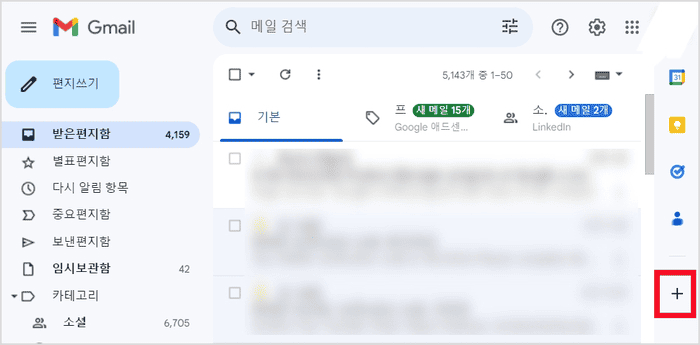
지메일에는 크롬 확장 프로그램과 비슷한 부가기능 시스템이 있습니다.
구글 지메일에 접속한 뒤 오른쪽 사이드 패널 아래쪽의 + 버튼을 눌러주세요. 부가기능 설치하기 화면으로 이동합니다.
사이드 패널이 안 보이면 화면 오른쪽 끝의 작은 화살표를 눌러 펼치면 됩니다.
MAILTRACK 설치
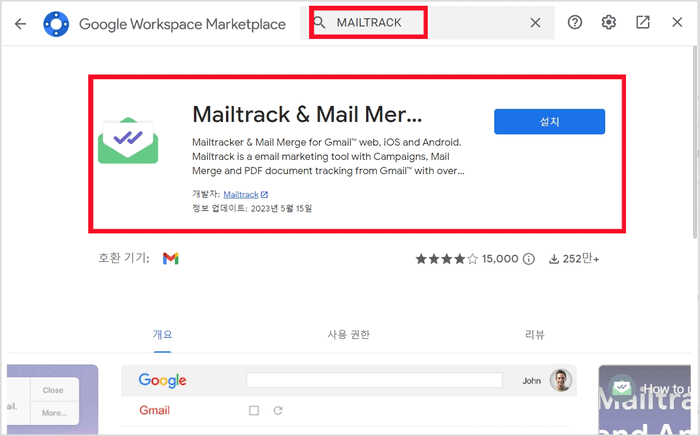
검색창에 MAILTRACK을 입력해 설치합니다.
설치 과정에서 계정 접근 권한을 묻는 화면이 나와요. 승인하면 오른쪽 패널에 Mailtrack 아이콘이 생깁니다.
MAILTRACK 지메일 연동
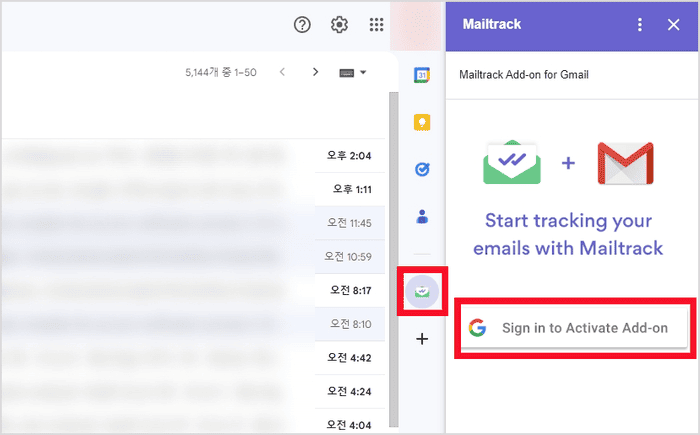
Mailtrack 아이콘을 클릭한 뒤 Sign in to Activate Add-on을 눌러 계정을 연결합니다.
이때 지금 쓰고 있는 지메일 계정으로 로그인해야 해요. 다른 계정으로 로그인하면 연동이 안 됩니다.
Email Tracker for Gmail 크롬 확장 프로그램 설치
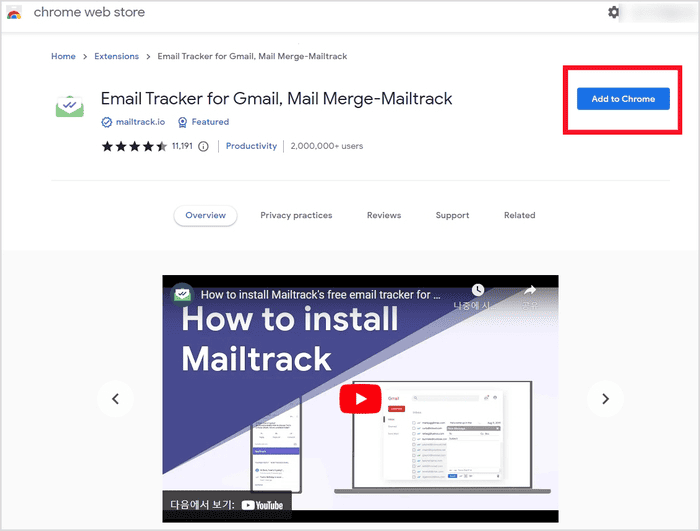
연동을 마치면 크롬 웹스토어로 넘어갑니다.
여기서 MAILTRACK(Gmail용 메일 추적 및 편지 병합)을 설치한 뒤 구글 계정과 연결해주세요.
크롬 웹스토어에서 곧바로 설치해도 되지만, 지메일 부가기능부터 설치하는 순서를 권합니다. 모바일 연동까지 한 번에 잡히거든요.
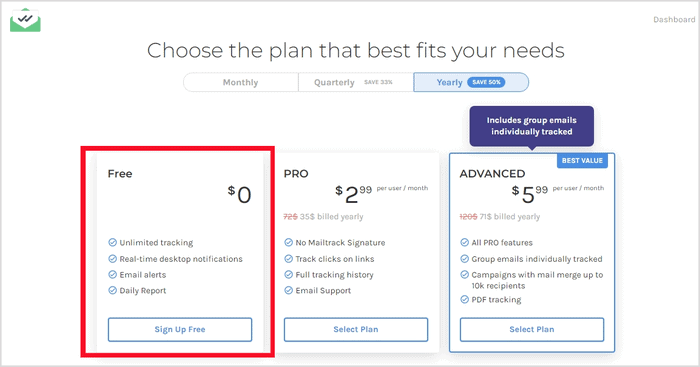
설치가 끝나면 요금제 선택 화면이 나옵니다.
읽음 여부만 확인할 목적이라면 FREE 플랜으로 충분합니다.
다만 무료 플랜에서는 보내는 메일 하단에 Mailtrack 홍보 문구가 붙습니다. 업무용으로 격식이 필요한 메일이라면 이 점은 미리 알고 계시는 게 좋아요.
지메일 수신확인
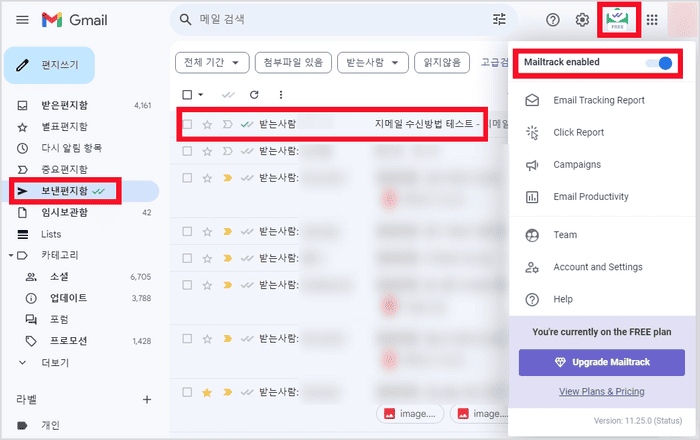
이제 지메일로 돌아가 볼까요.
오른쪽 위에 Mailtrack 아이콘이 생기고 Mailtrack enable이 켜져 있는 걸 확인할 수 있습니다.
보낸편지함 왼쪽에는 초록색 체크 표시가 새로 나타나요. 이제 메일을 보내면 체크로 상태를 알 수 있습니다.
체크가 하나면 발송만 됐고 아직 안 읽은 상태, 두 개면 상대방이 열어봤다는 뜻입니다.
아쉽게도 설치 이전에 보낸 메일은 추적되지 않습니다. 앞으로 보내는 메일부터 적용돼요.
지메일 수신 시간 확인
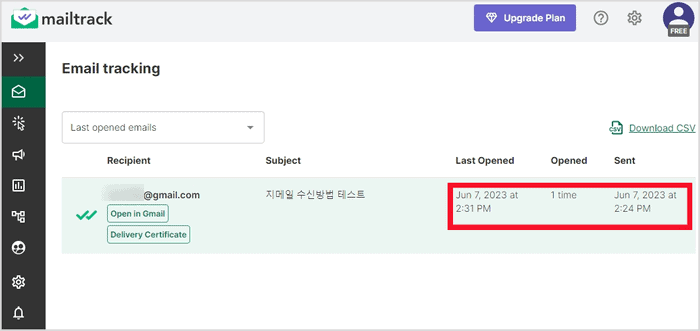
보낸 메일 하단의 Sender notified by Mailtrack을 클릭하면 더 자세한 정보로 넘어갑니다.
상대방이 읽은 시각, 읽은 횟수, 보낸 시각까지 확인할 수 있어요.
받는 사람이 지메일이 아니어도 상관없습니다. 네이버, 다음, 네이트 메일로 보내도 추적이 됩니다.
한 가지 알아두실 점은, 수신자가 메일 프로그램에서 이미지 자동 표시를 꺼두면 읽어도 체크가 안 될 수 있다는 겁니다. 체크가 하나라고 무조건 안 읽은 건 아니에요.
지메일 수신확인 방법 – 크롬 확장프로그램
Mailtrack이 잘 작동하지 않거나 표시 방식이 마음에 안 든다면 다른 선택지가 있습니다.
STREAK CRM FOR GMAIL은 읽은 시각이 메일 목록에 직접 표시돼서 훨씬 직관적이에요.
STREAK CRM FOR GMAIL 크롬 확장 프로그램 설치
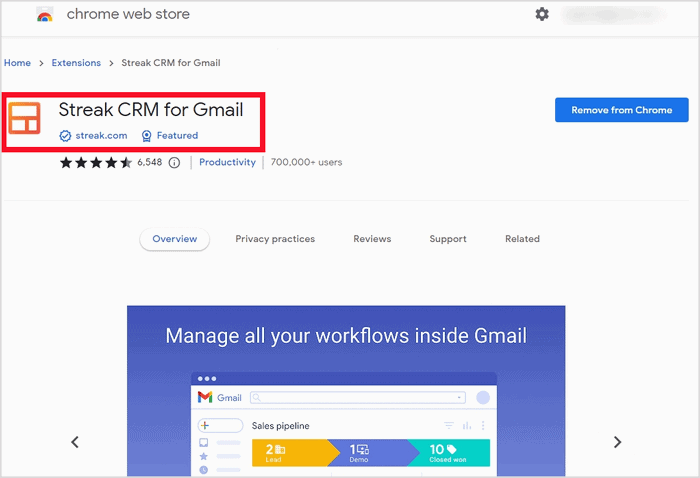
크롬 웹스토어에서 STREAK CRM FOR GMAIL을 검색해 설치합니다.
설치가 끝나면 지메일로 돌아가 새로고침을 해주세요. 새로고침을 안 하면 아이콘이 안 보입니다.
지메일 수신 확인
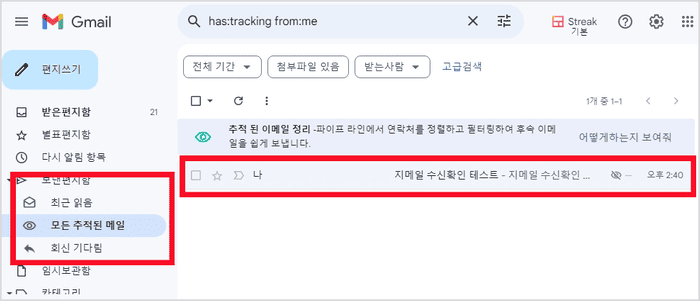
Streak에 로그인하고 권한 설정을 마치면 보낸편지함에 새 탭이 생깁니다.
최근 읽음, 모든 추적된 메일, 회신 기다림 같은 항목으로 나뉘어 있어요.
메일을 보낸 뒤 확인해보면 상대방이 열기 전에는 회색 아이콘으로 표시됩니다.
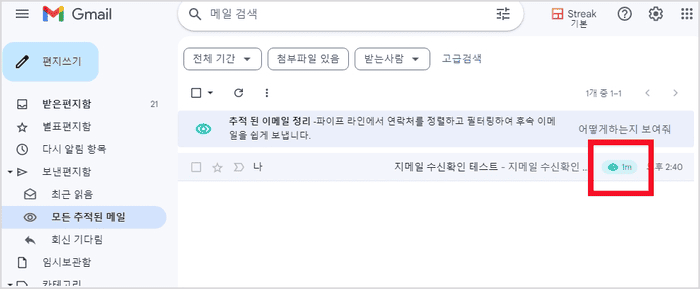
상대방이 메일을 열면 언제 봤는지가 초록색으로 표시됩니다.
회신 기다림 탭이 특히 쓸모 있어요. 읽었는데 답이 없는 메일만 모아 볼 수 있으니 후속 연락 타이밍을 잡기 좋습니다.
모바일로 지메일 수신 확인하기
앞에서는 PC 기준으로 설명드렸는데요.
사무실 밖에서는 폰으로 메일을 보내는 일이 더 많죠. 다행히 Mailtrack은 지메일 앱에서도 쓸 수 있습니다.
MAILTRACK 설정 확인
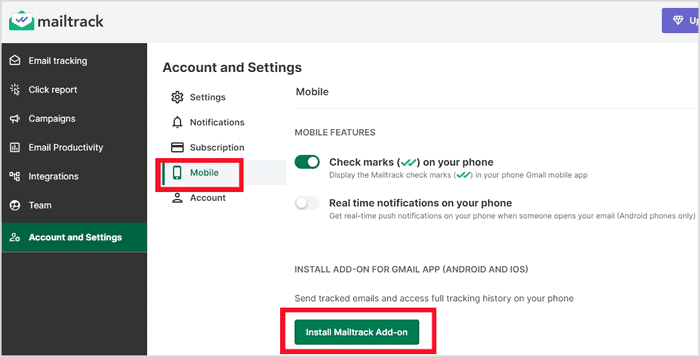
먼저 Mailtrack에서 모바일 사용이 켜져 있는지 확인합니다.
Mailtrack 페이지 오른쪽 위 톱니바퀴를 눌러 설정으로 들어가면 됩니다. 앞에서 지메일 부가기능으로 설치했다면 이미 활성화돼 있을 거예요.
여기가 꺼져 있으면 폰에서 아무리 눌러도 항목이 안 나옵니다. 모바일이 안 될 땐 이 설정부터 확인하세요.
편지쓰기 Mailtrack 설정
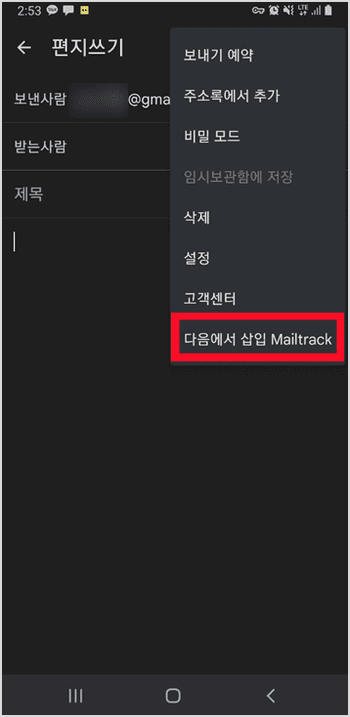
지메일 앱을 열고 편지쓰기 화면에서 오른쪽 위 메뉴 버튼을 눌러주세요.
다음에서 삽입 Mailtrack 항목이 보입니다.
이걸 눌러 적용한 뒤 메일을 보내면 모바일에서도 수신확인이 붙습니다. 메일을 쓸 때마다 한 번씩 눌러줘야 하니 잊지 마세요.
핸드폰 지메일 수신 확인
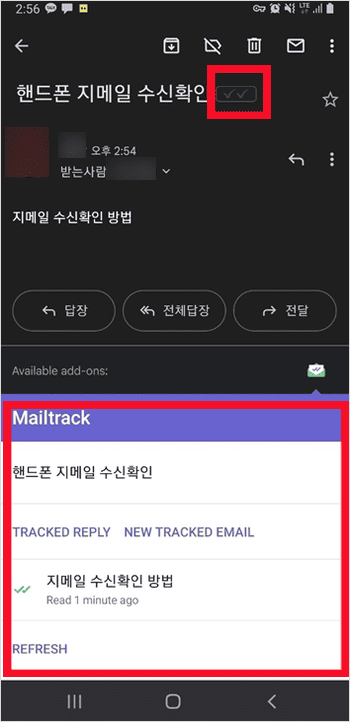
PC에서와 마찬가지로 체크 표시로 발송과 수신 여부를 바로 알 수 있습니다.
메일 맨 아래 Mailtrack 로고를 누르면 읽은 시각 등 자세한 정보도 볼 수 있어요.
알아두면 좋은 점과 주의사항
수신확인 도구를 쓰기 전에 몇 가지는 미리 알고 계시는 게 좋습니다.
첫째, 100% 정확하지는 않습니다. 이미지 로딩을 차단한 수신자는 읽어도 표시가 안 되고, 반대로 메일 앱이 미리보기를 위해 이미지를 불러오면 실제로 안 읽었는데 읽음으로 잡히기도 해요.
둘째, 상대방도 추적 사실을 알 수 있습니다. 무료 플랜은 메일 하단에 Mailtrack 문구가 붙으니까요.
셋째, 이런 도구는 메일 내용에 접근할 수 있는 권한을 요구합니다. 민감한 업무 메일을 다루신다면 개인정보 처리방침을 한 번 읽어보시길 권합니다.
회사 계정이라면 관리자가 확장 프로그램 설치를 막아둔 경우도 있어요. 설치가 안 되면 이 부분을 확인해보세요.
읽음 표시가 안 뜬다고 재촉 메일을 바로 보내는 건 권하지 않습니다. 표시가 틀릴 수 있다는 걸 감안하고 참고 자료 정도로 쓰는 게 마음도 관계도 편합니다.